 Michael Johnson

«Vis meg merkevareprofilen på IG, finn de nyeste innleggene og foreslå hvilke temaer som bør undersøkes nærmere.» Nå kan du be en AI-assistent som er koblet til jsonscraper, om å gjøre dette. Vi har lansert en MCP-server for IG og TikTok: Assistenten henter data via API-et vårt, viser dem i kort og hjelper deg med å gå fra visning til analyse.
Dette er nyttig når du vil undersøke en skaper før et samarbeid, sammenligne konkurrentprofiler, se nærmere på spørsmål under et innlegg eller samle materiale til en innholdsplan. Du beskriver oppgaven med vanlige ord, og assistenten velger passende verktøy. Du trenger ikke skrive kode for den første forespørselen.
26. oktober 2026 åpnet vi én MCP-server og 40 ferdige oppskrifter – 20 for hver plattform. 27. oktober oppdaterte vi de interaktive kortene og la til filtre og analyse av innhentede datasett. Datoene og endringene er oppført i utgivelsesloggen vår. Serveradressen er https://mcp.jsonscraper.com; tilkoblingen er laget for ChatGPT, Claude, Codex og kompatible MCP-klienter.
Kom raskt i gang: fra lisens til første forespørsel
Du trenger en lisens for det aktuelle API-et og en AI-assistent som støtter MCP. Du trenger ikke en egen OpenAI-nøkkel for å koble til jsonscraper.
- Velg plattform. Skaff deg IG Scraper API eller TikTok Scraper API. Har du allerede en lisens, kan du bruke den: Du trenger ikke kjøpe på nytt for MCP.
- Kopier nøkkelen. Logg inn på kontoen du brukte da du kjøpte produktet, åpne Evelode → Lisenser, og finn nøkkelen til API-et du trenger.
- Legg til MCP-serveren. Åpne tilkoblingsinnstillingene for assistenten, skriv inn
https://mcp.jsonscraper.com, og velg OAuth. Nedenfor finner du egne instruksjoner for ChatGPT, Claude og Codex. - Koble til lisensen. På autoriseringssiden limer du inn nøkkelen i kortet for plattformen din, klikker på Check key, venter til statusen viser Connected og bekrefter med Connect. Du trenger én nøkkel for hver av de to plattformene.
- Test den første forespørselen. Aktiver det tilkoblede verktøyet i chatten og be om å få vist en offentlig profil du kjenner. Start med et lite datasett.

Slik kontrollerer du resultatet
Prøv for eksempel: «Vis den offentlige profilen @instagram på IG med jsonscraper MCP.» Svaret skal bygge på resultatet fra et verktøykall. I en klient som støtter MCP Apps, kan dataene vises i et interaktivt kort; i andre kompatible klienter vises de som tekst eller strukturerte data.
Hvis nøkkelen ikke godtas, kontroller plattformen, om lisensen er aktiv, og hvor mye kvote som er tilgjengelig. Hvis verktøyet ikke vises, fullfør OAuth og aktiver tilkoblingen i den aktuelle chatten. Oppgi lisensnøkkelen bare på tilkoblingssiden; ikke send den i en samtale med assistenten.
Hva MCP endrer i det daglige arbeidet
MCP – Model Context Protocol – er en måte å koble eksterne verktøy til en AI-assistent på. Etter autorisering kan assistenten bruke tillatte jsonscraper-metoder, hente data fra IG eller TikTok og bruke dem i svaret. I stedet for å lete etter riktig API-endepunkt, velge parametere og tolke JSON manuelt, kan du beskrive oppgaven med vanlige ord. Du kan for eksempel be om en kort oversikt over en offentlig profil eller sammenligne data som allerede er hentet fra to kontoer.
Én server samler 94 metoder fra IG API og 54 metoder fra TikTok API. En produktlisens gir tilgang til verktøyene for den aktuelle plattformen; to lisenser gir tilgang til begge. Prisplaner og kvoter holdes likevel adskilt: IG-forespørsler bruker IG-kvoten, og TikTok-forespørsler bruker TikTok-kvoten. MCP bruker jsonscraper-nøkler for de valgte API-ene og gjennomfører autorisering på sin egen OAuth-side.
Kort som gjør det enklere å lese resultatene
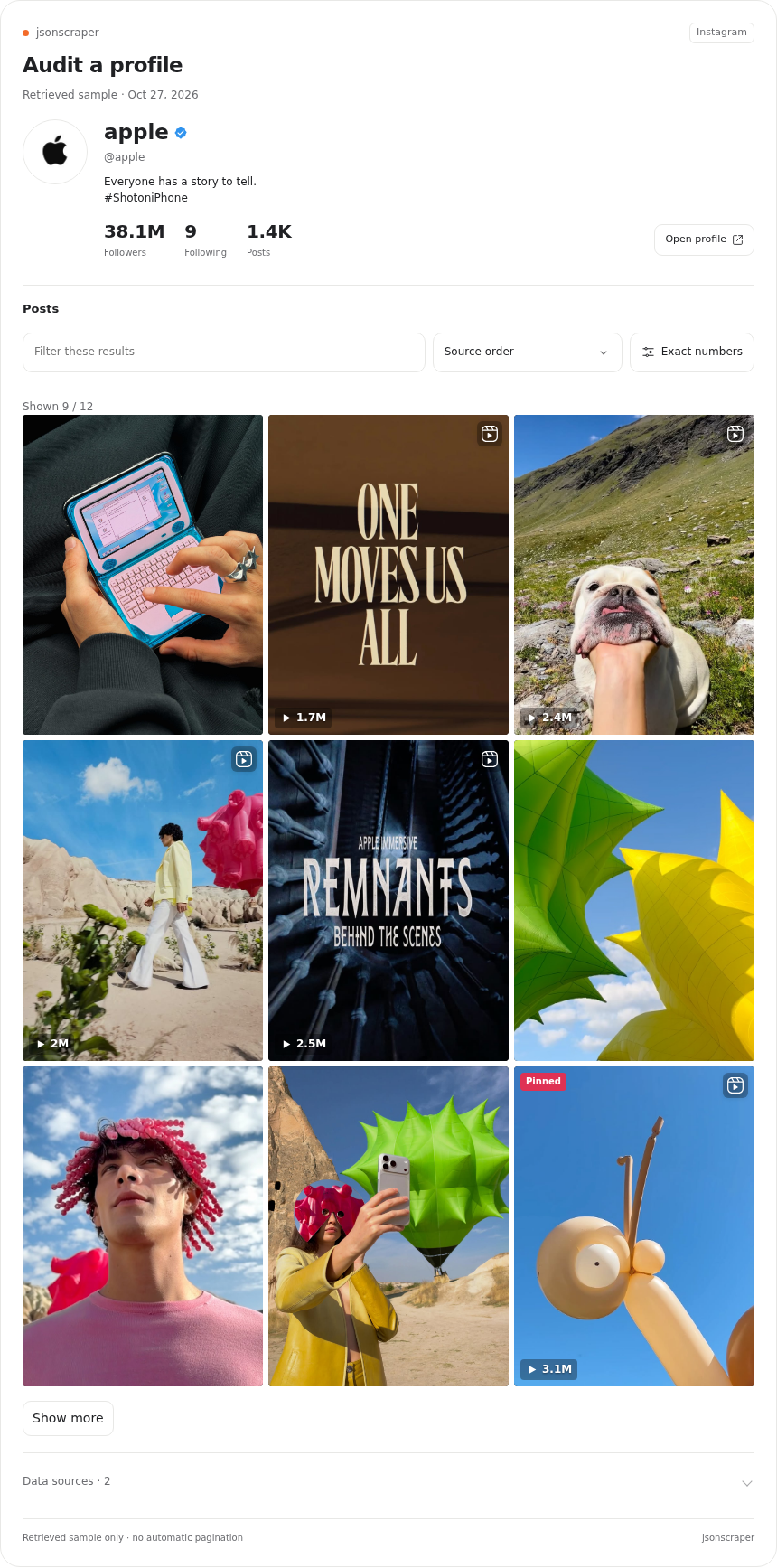
Du kan utforske dataene både som tekst og JSON. I klienter som støtter MCP Apps, finnes det interaktive kort for profiler, innlegg og videoer, følgere, sammenligninger og resultater fra oppskrifter. I profilkortet kan du se gjennom de viktigste opplysningene som er hentet; i innleggsvisningen kan du åpne et innlegg og gå videre til kommentarer hvis de er med i datasettet. Følgervisningen bruker den sist innhentede siden og viser opptil 50 kontoer, mens videokortet viser opptil 12 returnerte videoer.
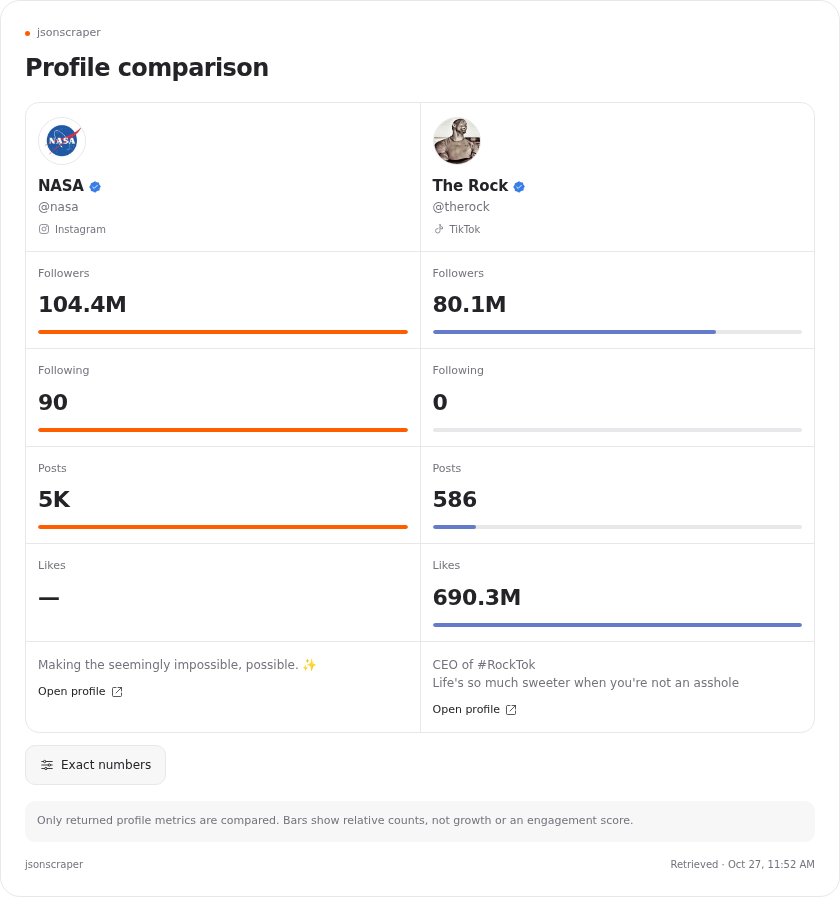
Sammenligningskortet lar deg sette tidligere innhentede IG- og TikTok-profiler ved siden av hverandre, mens oppskriftskortene viser materialet analysen bygger på. Start med å sammenligne tilgjengelige profilmålinger. Hvis du vil undersøke innholdet deres nærmere, kan du i neste forespørsel hente én side med innlegg fra hver profil. Da får assistenten materiale til en grundigere gjennomgang.
Sortering og filtre brukes lokalt på innleggene du allerede har hentet: Du kan velge format, angi en visningsgrense eller et tidsrom og deretter undersøke innleggene som skårer høyest i datasettet. Dette utløser ingen nye API-sideforespørsler. Visuell interaktivitet avhenger av om klienten støtter MCP Apps. Hvis den ikke gjør det, får assistenten strukturerte data og kan bruke dem på vanlig måte. Se den interaktive kortdemonstrasjonen og katalogen med 40 oppskrifter.
Hvor du finner nøkkelen du trenger for tilkobling
Hvis du allerede bruker jsonscraper, kan du benytte den aktive nøkkelen for det aktuelle API-et. Hvis du er ny bruker, kan du begynne med å skaffe tilgang:
- Åpne siden for IG API eller TikTok API, avhengig av hvilken plattform du vil bruke.
- Se gjennom de gjeldende prisplanene og gå videre for å skaffe tilgang. Lisensene selges via Evelode: separat for IG API og TikTok API.
- Når du har skaffet tilgang, logger du inn på Evelode-kontoen din og åpner lisensene dine. Finn produktet du trenger, og kopier nøkkelen.
Du trenger to lisenser for å bruke begge plattformene. Hver lisens beholder sin egen prisplan og forespørselskvote, men begge kan kobles til den samme MCP-serveren.
Når du legger til serveren i assistenten, åpnes jsonscrapers autoriseringsside. OAuth er prosessen som knytter lisensen din til denne tilkoblingen. Lim inn den kopierte nøkkelen i kortet for det aktuelle produktet: IG-nøkkelen i IG-feltet og TikTok-nøkkelen i TikTok-feltet. Klikk på Check key, vent til statusen viser Connected, og velg Connect. Hvis du vil legge til den andre plattformen senere, gjentar du autoriseringen med nøkkelen til det andre produktet.
Du trenger ikke passordet til IG eller TikTok, en utviklerapp fra Meta/TikTok eller en OpenAI-nøkkel for denne tilkoblingen. Hvis klienten viser ekstra felt for Client ID og Client Secret, lar du dem stå tomme: Klienten registreres automatisk. Lisensnøkkelen skal oppgis på jsonscrapers autoriseringsside; ikke send den i chatten eller lim den inn i en vanlig forespørsel til assistenten.
Hovedmetode: Koble til i ChatGPT
- Åpne Plugins → Add → Add custom MCP server i ChatGPT.
- Skriv inn navnet jsonscraper, adressen
https://mcp.jsonscraper.comog OAuth som autoriseringsmetode. - Opprett tilkoblingen som en plugin, åpne tilkoblingskortet og velg Install.
- I jsonscrapers autoriseringsvindu legger du til nøkkelen i kortet for produktet du trenger, kontrollerer nøkkelen og bekrefter tilkoblingen.
- Gå tilbake til chatten og velg jsonscraper med
@. Skriv deretter den første forespørselen med en tydelig begrensning på omfanget.
Menynavn og tilgjengeligheten av tilkoblingen kan variere mellom klienter og arbeidsområder. Vi vedlikeholder oppdaterte trinn og alternativer for tilkobling på MCP-siden; de generelle prinsippene for MCP-tilkobling er også beskrevet i OpenAI-dokumentasjonen.
For ChatGPT-skrivebordsappen har vi også laget en ferdig ZIP-plugin med installasjonsveiledning. Velg dette alternativet hvis du vil importere pakken. ZIP-filen er bare for skrivebordsappen; hovedmetoden ovenfor beskriver tilkobling til en ekstern server via URL.
Claude og Codex CLI
I Claude åpner du Customize → Connectors → + Add → Add custom connector. Skriv inn navnet jsonscraper og den samme adressen https://mcp.jsonscraper.com. Velg Add eller Connect, og fullfør deretter OAuth på jsonscrapers side. I chatten aktiverer du tilkoblingen via verktøymenyen – vanligvis starter du med +-knappen og velger delen Connectors. Menynavnene kan variere avhengig av funksjonene og innstillingene i arbeidsområdet.
For Codex CLI legger du til serveren og autoriserer den med disse kommandoene:
codex mcp add jsonscraper --url https://mcp.jsonscraper.com
codex mcp login jsonscraper
Deretter åpnes OAuth-prosessen. Når den er fullført, kan Codex bruke verktøyene som lisensen gir tilgang til.
De første forespørslene: Start med et lite omfang
Ferdige oppskrifter sparer tid når du skal beskrive flere handlinger i riktig rekkefølge. Katalogen inneholder oppgaver for profiloversikter, søk etter og gjennomgang av innlegg, konkurrenter, kommentarer, skapere og innholdsideer. Her er noen forespørsler du kan tilpasse. Bytt ut profilnavnene og lenken til et innlegg med dine egne.
Kontroller de tilkoblede IG- og TikTok-lisensene. Vis status, tilgjengelig kvote og gjenstående kvote for hver av dem. Ikke hent data fra sosiale medier.
Lisenskontrollen viser tilkoblingsstatus og kvoter uten å bruke kvoten for sosiale API-er. Hvis du bare har koblet til ett produkt, kontrollerer du lisensen for det.
Lag en oversikt over den offentlige IG-profilen @profilnavn: hovedopplysninger og én side med innlegg. Vis resultatet i et kort. Utfør maksimalt to API-forespørsler, og oppgi størrelsen på datasettet du hentet.
Du kan angi en TikTok-profil i stedet for IG. Da kan du begynne med profilen og et begrenset utvalg innlegg, før du bestemmer deg for hva du vil spørre om videre.
Sammenlign de offentlige IG-profilene @profil_1 og @profil_2. Bruk én profilforespørsel for hver konto, og vis et sammenligningskort. Sammenlign tilgjengelige målinger, og marker manglende felt som ukjente.
Du kan sammenligne to til fire profiler som allerede er hentet, i ett kort. Profilene kan også komme fra ulike plattformer. For å sammenligne IG med TikTok må du koble til begge lisensene.
Analyser kommentarene til IG-innlegget [lim inn lenken]: Hent én side med kommentarer, og bruk maksimalt to API-forespørsler, inkludert forespørselen for å finne innlegget. Grupper gjentatte spørsmål og temaer, og bruk bare eksempler fra kommentarene som faktisk ble hentet.
En slik gjennomgang kan vise spørsmål om produktet, temaer folk diskuterer og formuleringer du kan ta hensyn til i neste innlegg. Oppsummeringen gjelder kommentarene som er hentet; du kan utvide datasettet med en egen forespørsel.
Foreslå tre innholdsideer som kan testes, basert på datasettet med innlegg som allerede er hentet. For hver idé skal du vise hvilke innlegg i datasettet som inspirerte den. Ikke gjør nye API-forespørsler.
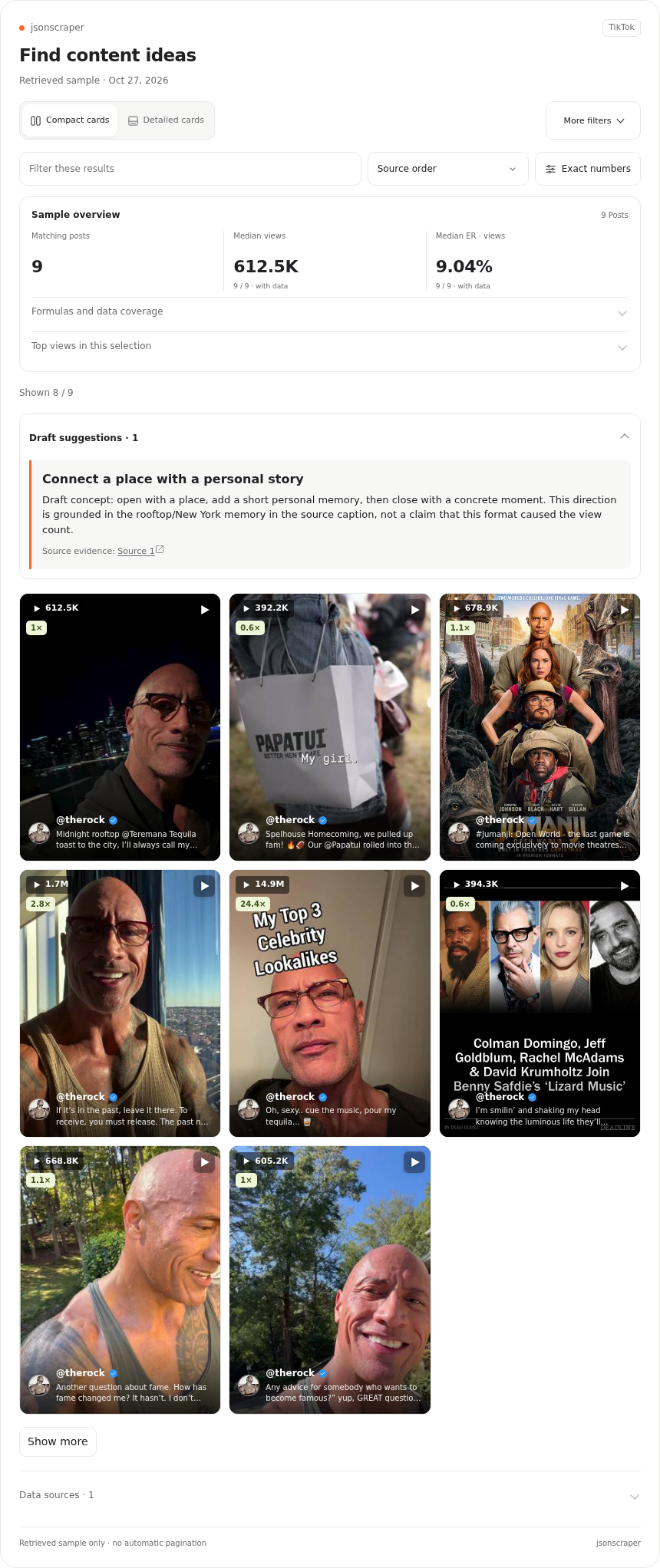
Oppskriftskortene kan knytte ideer til konkrete kildeinnlegg. Assistentens forslag er hypoteser for en redaksjonell test; ved siden av dem kan du se innleggene som lå til grunn. Den samme arbeidsmetoden gjelder konkurrenter: Først avgrenser du et utvalg profiler eller innlegg, og deretter ber du om konklusjoner som viser hvilke data de bygger på.
Kvoter og målinger: Dette bør du ta hensyn til i konklusjonene
Et vanlig kall til en datametode utfører én forespørsel mot API-et til det aktuelle produktet og belastes produktets lisens. Neste steg i pagineringen er en ny forespørsel. For større oppgaver bør du derfor angi en grense på forhånd, for eksempel antall sider eller maksimalt antall kall, og tillate at innhentingen stopper når grensen er nådd. Lisenskontroll bruker ikke kvoten for sosiale data. Kort, filtre og sortering bruker data som allerede er hentet, og utfører ingen nye forespørsler.
Alle oppsummeringer beskriver det aktuelle datasettet. Én side med innlegg er ikke en fullstendig oversikt over innholdet, og den siste innhentede siden med følgere representerer ikke hele publikummet. Hvis du vil dekke et større omfang, kan du hente data trinnvis innenfor en tydelig grense. Be assistenten oppgi antall og hvilke typer innlegg som inngår i konklusjonen.
Målinger krever også at de nødvendige feltene finnes. ER basert på visninger kan beregnes når innlegget har antall likerklikk, kommentarer, delinger og et positivt antall visninger. Det er mulig å sammenligne relative visningstall når det finnes minst fem innlegg fra samme skaper i samme format; medianen for denne gruppen brukes som referanse. Hvis en verdi mangler, forblir den ukjent i stedet for å bli satt til null. Derfor er det nyttig å be assistenten forklare hvilke felt og innlegg som inngår i beregningen.
Vanlige spørsmål
Trenger jeg en OpenAI-nøkkel eller passordet til en sosial plattform?
Nei. For jsonscraper MCP bruker du lisensnøkkelen til det aktuelle jsonscraper-produktet, og oppgir den på jsonscrapers OAuth-side. Du trenger ikke passordet til IG eller TikTok.
Kan jeg koble til bare IG eller bare TikTok?
Ja. Én lisens gir tilgang til verktøyene for sin plattform; to lisenser gir tilgang til begge. Produktene har egne planer og kvoter.
Bruker filtre og lisenskontroll av kvoten?
Lisenskontroll bruker ikke kvoten for sosiale API-er. Filtre, sortering og kort arbeider med data som allerede er hentet. Vanlige kall til datametoder og henting av nye sider bruker kvoten for det aktuelle produktet.
Kan jeg installere ZIP-filen i nettleseren eller på telefonen?
ZIP-filen installeres i ChatGPT-skrivebordsappen. I nettversjonen bruker du veiledningen for tilkobling til en ekstern server. Tilgjengeligheten av pluginer og funksjonene deres i mobilappen avhenger av klienten og innstillingene for arbeidsområdet.
Koble til og still det første spørsmålet
Åpne demonstrasjonen av kortene, velg en oppskrift du er interessert i, og se hvordan resultatet ser ut. Gå deretter videre til tilkobling av jsonscraper MCP: Legg til nøkkelen, velg assistent og send den første forespørselen om en profil du jobber med. Du kan kopiere ferdige formuleringer fra oppskriftskatalogen.
Hvis du senere vil bygge den samme tilgangen inn i din egen app eller arbeidsflyt, finnes det SDK-er for Python, Node.js, PHP, Go, Java og C#/.NET. Du finner dem på siden for utviklerverktøy. For å komme i gang holder det å koble MCP til assistenten du allerede bruker; en programmatisk integrasjon kan bli neste steg etter hvert som behovet vokser.