 Michael Johnson

「IGでブランドのプロフィールを表示して、最新の投稿を探し、詳しく取り上げるべきテーマを提案して」。jsonscraperに接続したAIアシスタントなら、こうした依頼ができるようになりました。IGとTikTok向けのMCPサーバーをリリースしました。アシスタントは当社のAPIを通じてデータを取得し、カードで表示して、閲覧から分析へと進むのをサポートします。
コラボレーションの前にクリエイターを調べたり、競合のプロフィールを比較したり、投稿へのコメントに寄せられた質問を確認したり、コンテンツ計画の材料を集めたりするときに便利です。やりたいことを普段の言葉で伝えると、アシスタントが適切なツールを選びます。最初のリクエストにコードを書く必要はありません。
2026年10月26日に、統合MCPサーバーと、プラットフォームごとに20件、計40件のすぐ使えるレシピを公開しました。10月27日にはインタラクティブカードを更新し、フィルターと取得データの分析機能を追加しました。日付と変更内容はリリース履歴に記載しています。サーバーのアドレスはhttps://mcp.jsonscraper.comです。ChatGPT、Claude、Codex、および互換性のあるMCPクライアントに接続できます。
クイックスタート:ライセンスから最初のリクエストまで
必要なのは、利用するAPIのライセンスと、MCPに対応したAIアシスタントです。jsonscraperへの接続にOpenAI APIキーは必要ありません。
- プラットフォームを選びます。IG Scraper APIまたはTikTok Scraper APIのライセンスを購入します。すでにライセンスをお持ちの場合は、そのままお使いください。MCP用に再購入する必要はありません。
- キーをコピーします。製品を購入したアカウントにログインし、Evelode → Licensesを開いて、利用するAPIのキーを探します。
- MCPサーバーを追加します。アシスタントの接続設定で
https://mcp.jsonscraper.comを指定し、OAuthを選びます。ChatGPT、Claude、Codexそれぞれの手順は以下で説明します。 - ライセンスを接続します。認証ページで利用するプラットフォームのカードにキーを貼り付け、Check keyを押します。Connectedと表示されたら、Connectで確定します。2つのプラットフォームを使う場合は、それぞれのキーが必要です。
- 最初のリクエストを試します。チャットで接続済みツールを有効にし、知っている公開プロフィールを1つ表示するよう依頼します。まずは少量のデータから始めましょう。

結果を確認する方法
たとえば、「jsonscraper MCPを使ってIGの公開プロフィール@instagramを表示して」と依頼します。回答は、ツール呼び出しの結果に基づいている必要があります。MCP Apps対応クライアントではデータがインタラクティブカードで表示されることがあります。その他の互換クライアントでは、テキストまたは構造化データとして表示されます。
キーが受け付けられない場合は、プラットフォーム、ライセンスの有効状態、利用可能な上限を確認してください。ツールが表示されない場合は、OAuthを完了し、現在のチャットで接続を有効にしてください。ライセンスキーは接続ページにだけ入力し、アシスタントとのチャットには送らないでください。
MCPで日常の作業はどう変わるか
MCP(Model Context Protocol)は、外部ツールをAIアシスタントに接続する仕組みです。認証後、アシスタントは許可されたjsonscraperのメソッドを呼び出し、IGやTikTokのデータを取得して回答に利用できます。APIのエンドポイントを探し、パラメーターを選び、JSONを手作業で解析する代わりに、公開プロフィールの概要を求めたり、取得済みの2つのアカウントデータを比較したりするなど、普段の言葉で依頼できます。
統合サーバーは、IG APIの94メソッドとTikTok APIの54メソッドをまとめています。いずれかの製品ライセンスを接続すると、対応するプラットフォームのツールを利用できます。2つのライセンスがあれば、両方にアクセスできます。ただし、料金プランと利用枠は別々です。IGのリクエストはIGの利用枠を、TikTokのリクエストはTikTokの利用枠を消費します。MCPは選択したAPIのjsonscraperキーを使い、専用のOAuthページで認証します。
結果を読み解くためのカード
データはテキストやJSONだけでなく、視覚的にも確認できます。MCP Apps対応クライアントでは、プロフィール、投稿や動画、フォロワー、比較、レシピの結果をインタラクティブカードで表示できます。プロフィールカードでは取得した基本情報を確認でき、投稿カードでは投稿を開いて、取得データに含まれていればコメントに進めます。フォロワー表示は最後に取得したページを使い、最大50アカウントを表示します。動画カードには、返された動画を最大12件表示します。
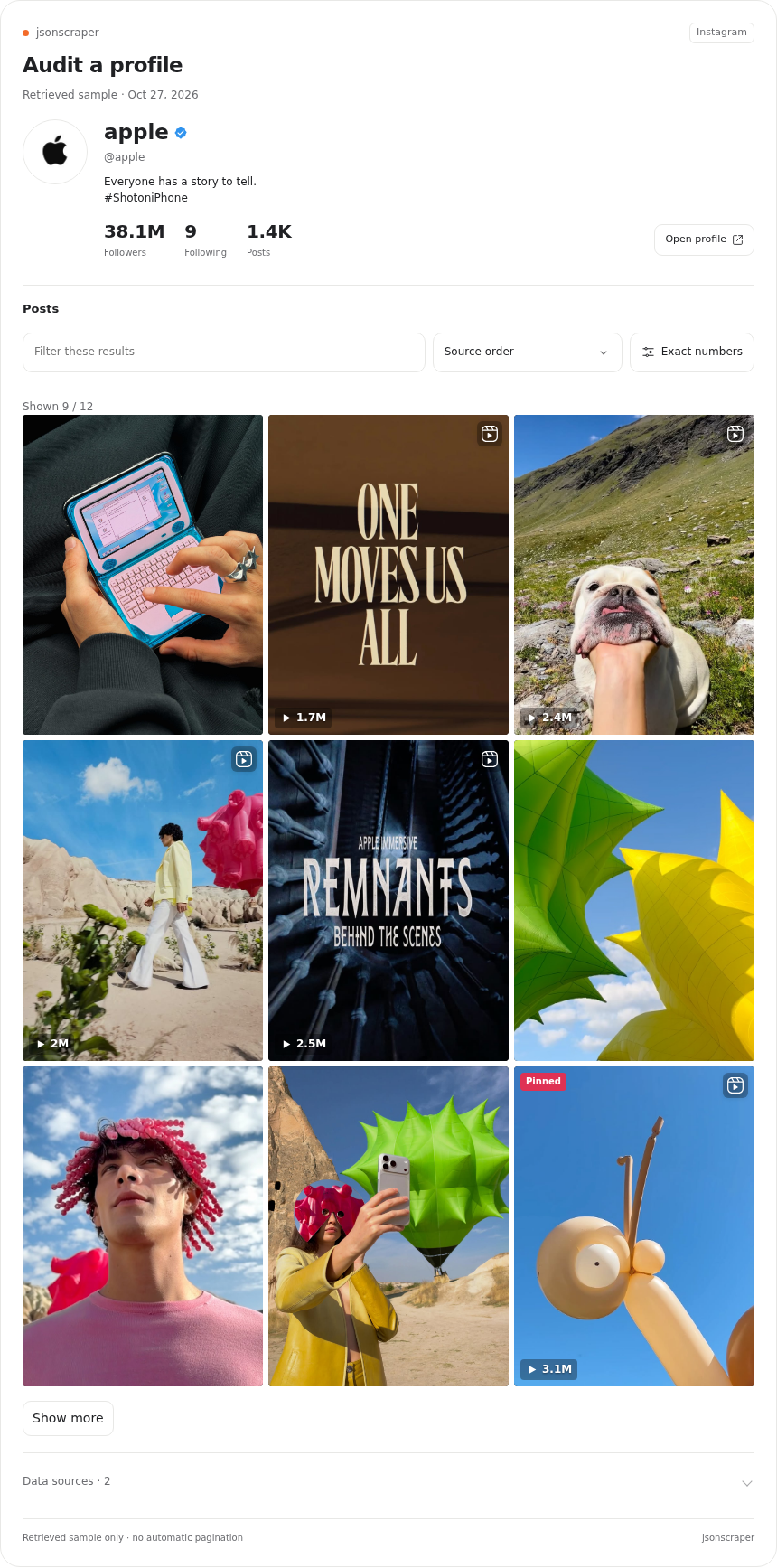
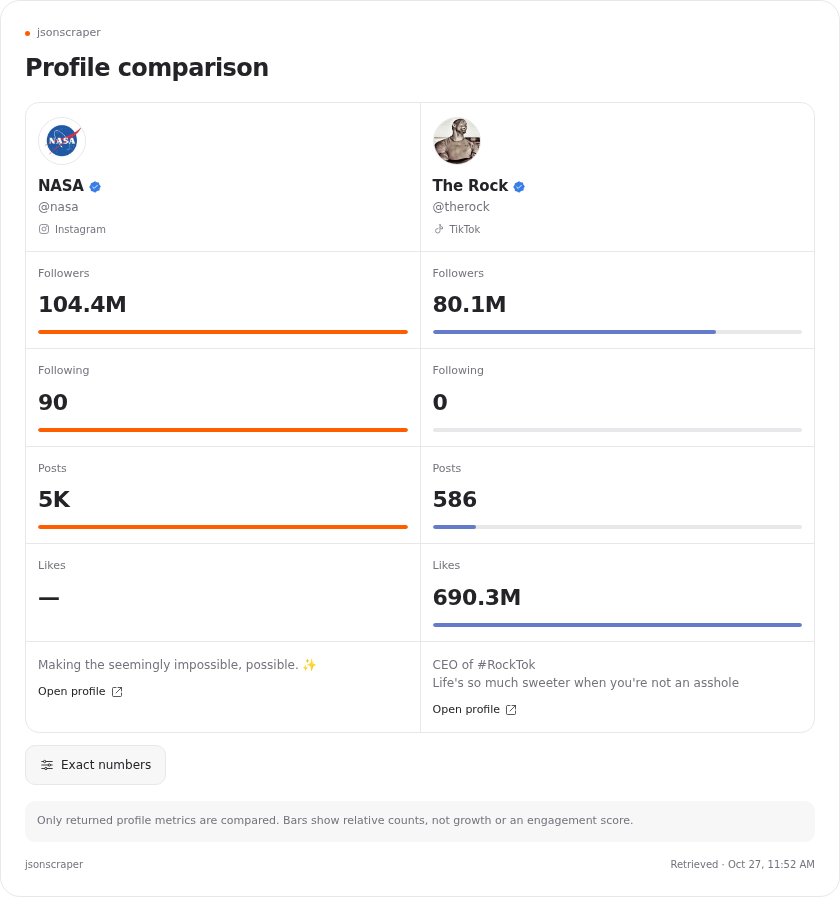
比較カードでは、IGとTikTokから取得済みのプロフィールを並べて表示できます。レシピカードでは、分析の根拠となるデータを確認できます。まずは利用可能なプロフィール指標を比較しましょう。コンテンツをさらに詳しく調べたい場合は、次のリクエストで投稿を1ページずつ取得すると、アシスタントがより詳しく分析できる材料が揃います。
並べ替えやフィルターは取得済みの投稿にローカルで適用されます。形式や再生数のしきい値、期間を指定して絞り込み、その中の上位投稿を調べられます。これらの操作でAPIから新しいページを取得することはありません。視覚的なインタラクティブ機能を利用できるかは、クライアントのMCP Apps対応状況によります。非対応クライアントでも、アシスタントは構造化データを受け取り、通常の方法で処理できます。カードのインタラクティブなデモと40のレシピ一覧をご覧ください。
接続用キーの入手方法
すでにjsonscraperをご利用の場合は、該当APIの有効なキーを使えます。初めて利用する場合は、まずアクセス権を取得してください。
- 利用するプラットフォームに応じて、IG APIまたはTikTok APIのページを開きます。
- 最新の料金プランを確認し、アクセス権の購入に進みます。ライセンスはEvelodeで販売しています。IG API用とTikTok API用は別々です。
- 購入後、Evelodeのアカウントにログインしてライセンス一覧を開きます。該当製品を見つけてキーをコピーします。
両方のプラットフォームを利用するには、2つのライセンスが必要です。それぞれ別の料金プランとリクエスト上限が適用されますが、1つのMCPサーバーに接続できます。
アシスタントにサーバーを追加すると、jsonscraperの認証ページが開きます。OAuthは、ライセンスをこの接続に紐付ける手続きです。コピーしたキーを対応する製品カードに貼り付けます。IGのキーはIG欄に、TikTokのキーはTikTok欄に入力してください。Check keyを押し、ステータスがConnectedになったらConnectを選びます。後から2つ目のプラットフォームを追加する場合は、その製品のキーを使って認証を繰り返してください。
この接続に、IGやTikTokのパスワード、MetaやTikTokの開発者アプリ、OpenAI APIキーは必要ありません。クライアントにClient IDやClient Secretの追加欄が表示されても、空欄のままにしてください。クライアントの登録は自動で行われます。ライセンスキーはjsonscraperの認証ページに入力し、チャットで送信したり、通常のアシスタントへのリクエストに含めたりしないでください。
基本の接続方法:ChatGPT
- ChatGPTでPlugins → Add → Add custom MCP serverを開きます。
- 名前にjsonscraper、アドレスに
https://mcp.jsonscraper.comを入力し、認証方法としてOAuthを選びます。 - プラグインとして接続を作成し、そのカードを開いてInstallを選びます。
- 表示されたjsonscraper認証ウィンドウで、利用する製品カードにキーを追加して確認し、接続を確定します。
- チャットに戻り、
@を使ってjsonscraperを選び、対象範囲を明確にした最初のリクエストを入力します。
メニュー名や接続の利用可否は、クライアントやワークスペースによって異なることがあります。最新の手順と接続方法はMCPページで確認できます。MCP接続の基本については、OpenAIのドキュメントにも説明があります。
ChatGPTのデスクトップアプリ向けに、インストール手順付きのZIPプラグインも用意しました。パッケージをインポートしたい場合はこちらを選んでください。ZIPはデスクトップアプリ専用です。上記の基本手順では、URLを使ってリモートサーバーに接続します。
ClaudeとCodex CLI
ClaudeではCustomize → Connectors → + Add → Add custom connectorを開きます。名前にjsonscraper、アドレスに同じhttps://mcp.jsonscraper.comを入力し、AddまたはConnectを選んでから、jsonscraperの認証ページでOAuthを完了します。チャットでは、ツールメニューからコネクターを有効にします。通常は+ボタンからConnectorsを選びます。ワークスペースの機能や設定によって、メニュー名が異なる場合があります。
Codex CLIでは、以下のコマンドでサーバーを追加して認証します。
codex mcp add jsonscraper --url https://mcp.jsonscraper.com
codex mcp login jsonscraper
続いてOAuthの手続きが始まります。完了すると、Codexはライセンスで許可されたツールを利用できます。
最初のリクエスト:少量のデータから始める
すぐ使えるレシピを利用すれば、一連の作業を依頼する手間を減らせます。プロフィールの概要、投稿の検索と調査、競合、コメント、クリエイター、コンテンツのアイデアに関するタスクが用意されています。以下のリクエストを必要に応じて変更してください。プロフィール名と投稿リンクは、ご自身のものに置き換えます。
IGとTikTokの接続済みライセンスを確認してください。それぞれのステータス、利用可能な上限、残りの枠を表示してください。ソーシャルメディアのデータは取得しないでください。
ライセンス確認では接続状況と利用枠がわかり、ソーシャルメディアAPIの利用枠は消費しません。製品を1つだけ接続している場合は、そのライセンスを確認してください。
IGの公開プロフィール@プロフィール名を概要表示してください。基本情報と投稿1ページ分を取得し、結果をカードで表示してください。APIリクエストは最大2回までにして、取得したデータの件数を明記してください。
IGの代わりにTikTokのプロフィールを指定することもできます。プロフィールと投稿の限られた範囲を確認してから、次に何を調べるか決められます。
IGの公開プロフィール@プロフィール1と@プロフィール2を比較してください。各アカウントのプロフィール取得は1回ずつにし、比較カードを表示してください。取得可能な指標を比較し、存在しないフィールドは不明と記してください。
カード1枚で、異なるプラットフォームを含め、取得済みのプロフィールを2〜4件比較できます。IGとTikTokを比較するには、両方のライセンスを接続してください。
IGの投稿へのコメントを分析してください[リンクを挿入]。コメントを1ページ分取得し、投稿の特定を含めてAPIリクエストを最大2回にしてください。繰り返し出てくる質問や話題をまとめ、例は取得したコメントからのみ引用してください。
この分析を使うと、製品に関する質問や話題、次の投稿に活かせる表現を把握できます。要約の対象は取得したコメントです。範囲を広げたい場合は、別途リクエストしてください。
すでに取得した投稿データをもとに、検証用のコンテンツ案を3つ提案してください。それぞれ、どの投稿がアイデアのヒントになったかを示してください。APIへの新しいリクエストは行わないでください。
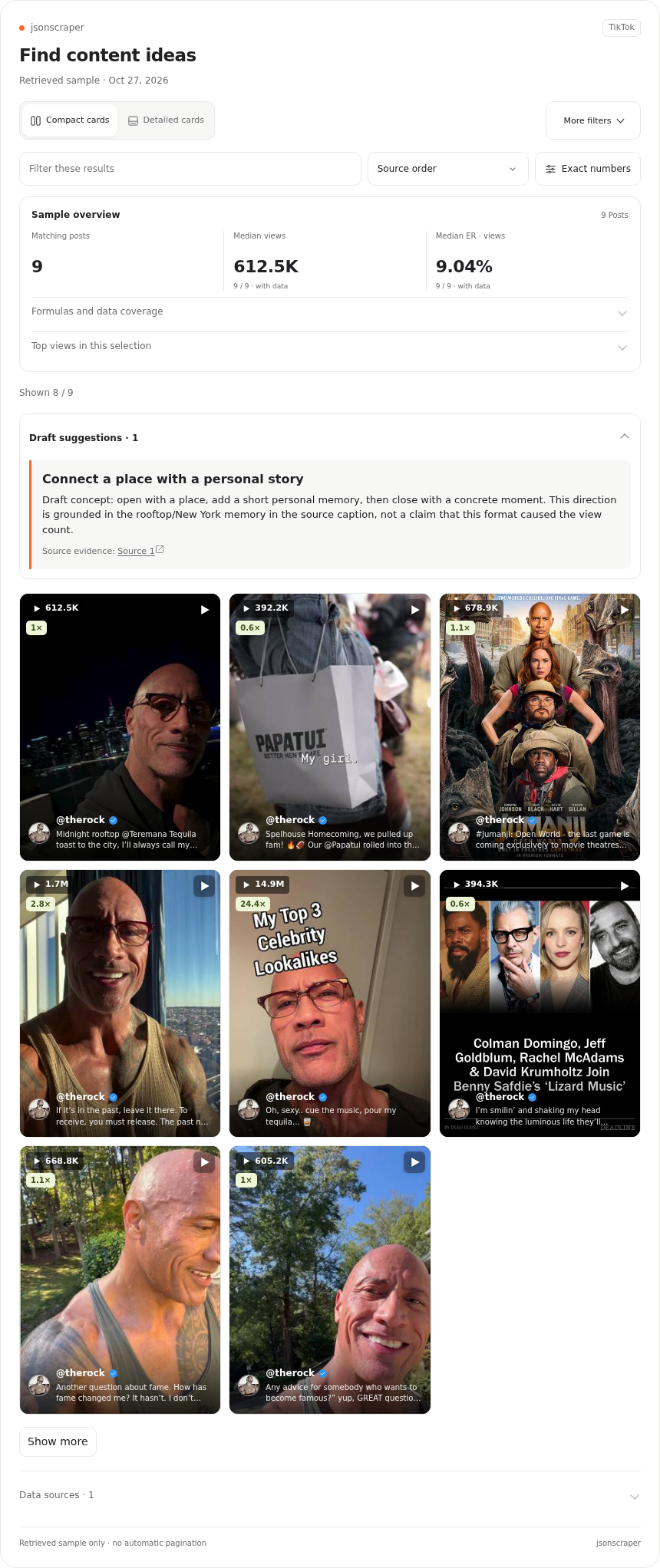
レシピカードでは、具体的な元投稿とアイデアを紐付けられます。アシスタントの提案は編集上のテストに向けた仮説です。出発点になった投稿を一緒に確認できます。競合分析も同じ方法で進められます。まずプロフィールや投稿の範囲を限定し、そのうえで根拠となるデータを示すよう依頼します。
利用枠と指標:結果を解釈する際の注意点
データメソッドを1回呼び出すと、該当製品のAPIに1回リクエストが送信され、そのライセンスの利用枠に計上されます。ページネーションで次のページを取得するたびに、さらに1回リクエストが発生します。大きなタスクでは、取得ページ数や最大呼び出し回数などの上限を事前に設定し、上限に達したら停止するよう指示してください。ライセンス確認はソーシャルメディアデータの利用枠を消費しません。カード、フィルター、並べ替えは取得済みデータを再利用するため、新たなリクエストは発生しません。
要約はすべて、実際に取得したデータの範囲についてのものです。投稿1ページ分だけでは全投稿の一覧にはならず、最後に取得したフォロワーのページもオーディエンス全体を表すものではありません。より多くのデータを扱う場合は、範囲を区切って段階的に取得し、最終的なリクエストで使用した投稿の数と内容を明示するようアシスタントに依頼してください。
指標の算出には、十分な元データも必要です。投稿の「いいね」数、コメント数、シェア数と、0より大きい再生数が取得できる場合、再生数に対するERを計算できます。同じクリエイターかつ同じ形式の投稿が少なくとも5件あれば、相対再生数を比較できます。そのグループの中央値を目安にします。値が取得できない場合は、ゼロではなく不明として扱います。計算に含めたフィールドと投稿を説明するよう依頼すると、結果を判断しやすくなります。
よくある質問
OpenAIのキーやソーシャルメディアのパスワードは必要ですか?
いいえ。jsonscraper MCPには、利用するjsonscraper製品のライセンスキーを使い、jsonscraperのOAuthページに入力してください。IGやTikTokのパスワードは必要ありません。
IGだけ、またはTikTokだけを接続できますか?
はい。ライセンス1つで対応するプラットフォームのツールが利用でき、2つのライセンスがあれば両方を使えます。製品ごとに料金プランと利用枠が設定されています。
フィルターやライセンス確認で利用枠を消費しますか?
ライセンス確認はソーシャルメディアAPIの利用枠を消費しません。フィルター、並べ替え、カードは取得済みデータを使います。データメソッドの通常の呼び出しや新しいページの取得では、対応する製品の利用枠を消費します。
ZIPをブラウザーやスマートフォンにインストールできますか?
ZIPはChatGPTのデスクトップアプリにインストールします。ウェブ版ではリモートサーバーの接続手順を使ってください。モバイルアプリでプラグインやその機能を利用できるかは、クライアントの機能とワークスペースの設定によります。
接続して、最初の質問をしてみましょう
カードのデモを開き、興味のあるレシピを選んで、結果を確認してください。次にjsonscraper MCPの接続に進み、キーを追加してアシスタントを選び、取り組んでいるプロフィールについて最初のリクエストを送信します。すぐ使える文例はレシピ一覧からコピーできます。
同じアクセスを独自のアプリやワークフローに組み込みたい場合は、Python、Node.js、PHP、Go、Java、C#/.NETのSDKも利用できます。開発者向けツールのページに一覧があります。まずは使い慣れたアシスタントでMCPを接続してください。プログラムでの統合は、必要に応じて次のステップとして進められます。