 Michael Johnson

“IG에서 브랜드 프로필을 보여 주고, 최근 게시물을 찾아 더 자세히 살펴볼 만한 주제를 제안해 줘.” 이제 jsonscraper에 연결된 AI 어시스턴트에게 이런 작업을 요청할 수 있습니다. IG과 TikTok용 MCP 서버를 출시했습니다. 어시스턴트는 API를 통해 데이터를 가져와 카드로 보여 주고, 결과 확인에서 분석까지 이어지도록 돕습니다.
협업을 검토하기 전에 크리에이터를 살펴보거나, 경쟁사 프로필을 비교하거나, 게시물 댓글의 질문을 파악하거나, 콘텐츠 계획을 위한 자료를 모을 때 유용합니다. 원하는 작업을 평소처럼 말하면 어시스턴트가 적절한 도구를 선택합니다. 첫 요청에는 코드를 작성할 필요가 없습니다.
2026년 10월 26일, 통합 MCP 서버와 바로 쓸 수 있는 시나리오 40개를 공개했습니다. 플랫폼별로 20개씩 제공됩니다. 10월 27일에는 인터랙티브 카드를 업데이트하고, 필터와 가져온 데이터 분석 기능을 추가했습니다. 날짜와 변경 사항은 릴리스 기록에서 확인할 수 있습니다. 서버 주소는 https://mcp.jsonscraper.com이며, ChatGPT, Claude, Codex 및 호환 MCP 클라이언트에 연결할 수 있습니다.
빠른 시작: 라이선스에서 첫 요청까지
사용하려는 API 라이선스와 MCP를 지원하는 AI 어시스턴트가 필요합니다. jsonscraper에 연결하기 위해 별도의 OpenAI 키를 준비할 필요는 없습니다.
- 플랫폼을 선택합니다. IG Scraper API 또는 TikTok Scraper API 라이선스를 구매합니다. 이미 라이선스가 있다면 그대로 사용하세요. MCP를 위해 다시 구매할 필요가 없습니다.
- 키를 복사합니다. 제품을 구매한 계정에 로그인한 뒤 Evelode → Licenses를 열고 해당 API의 키를 찾습니다.
- MCP 서버를 추가합니다. 어시스턴트의 연결 설정에서
https://mcp.jsonscraper.com을 입력하고 OAuth를 선택합니다. 아래에서 ChatGPT, Claude, Codex별 안내를 확인할 수 있습니다. - 라이선스를 연결합니다. 인증 페이지에서 해당 플랫폼 카드에 키를 붙여 넣고 Check key를 누릅니다. Connected 상태가 되면 Connect를 눌러 확인합니다. 두 플랫폼을 사용하려면 각 플랫폼에 맞는 키가 필요합니다.
- 첫 요청을 확인합니다. 채팅에서 연결된 도구를 켜고, 알고 있는 공개 프로필 하나를 보여 달라고 요청합니다. 먼저 작은 데이터 범위로 시작하세요.

결과 확인 방법
예를 들어 “jsonscraper MCP를 사용해 IG의 공개 프로필 @instagram을 보여 줘”라고 요청할 수 있습니다. 답변은 도구 호출 결과를 바탕으로 해야 합니다. MCP Apps를 지원하는 클라이언트에서는 데이터를 인터랙티브 카드로 표시할 수 있고, 그 밖의 호환 클라이언트에서는 텍스트나 구조화된 데이터로 표시될 수 있습니다.
키가 승인되지 않으면 플랫폼, 라이선스 활성 상태, 사용 가능한 한도를 확인하세요. 도구가 표시되지 않으면 OAuth를 완료하고 현재 채팅에서 연결을 활성화하세요. 라이선스 키는 연결 페이지에만 입력하고, 어시스턴트와의 대화에는 보내지 마세요.
MCP가 일상적인 작업을 바꾸는 방식
MCP(Model Context Protocol)는 AI 어시스턴트에 외부 도구를 연결하는 방식입니다. 인증이 완료되면 어시스턴트가 권한이 부여된 jsonscraper 메서드를 호출해 IG 또는 TikTok 데이터를 가져와 답변에 활용할 수 있습니다. API 경로를 찾고 매개변수를 설정한 뒤 JSON을 직접 해석하는 대신, 공개 프로필을 간단히 요약하거나 이미 가져온 두 계정의 데이터를 비교해 달라고 평소처럼 요청하면 됩니다.
통합 서버에는 IG API 메서드 94개와 TikTok API 메서드 54개가 포함되어 있습니다. 제품 라이선스 하나를 연결하면 해당 플랫폼의 도구를 사용할 수 있고, 라이선스 두 개를 연결하면 두 플랫폼 모두에 접근할 수 있습니다. 요금제와 할당량은 계속 별도로 관리됩니다. IG 요청은 IG 할당량에서, TikTok 요청은 TikTok 할당량에서 차감됩니다. MCP는 선택한 API의 jsonscraper 키를 사용하며 자체 OAuth 페이지에서 인증을 진행합니다.
결과를 더 쉽게 읽을 수 있는 카드
데이터를 텍스트나 JSON으로만 살펴볼 필요는 없습니다. MCP Apps와 호환되는 클라이언트에서는 프로필, 게시물과 동영상, 팔로워, 비교 결과, 시나리오 결과를 인터랙티브 카드로 확인할 수 있습니다. 프로필 카드에서는 가져온 주요 정보를 살펴보고, 게시물 카드에서는 게시물을 열어 데이터에 포함된 경우 댓글을 확인할 수 있습니다. 팔로워 보기는 마지막으로 가져온 페이지를 기반으로 최대 계정 50개를 보여 주며, 동영상 카드는 반환된 동영상 중 최대 12개를 표시합니다.
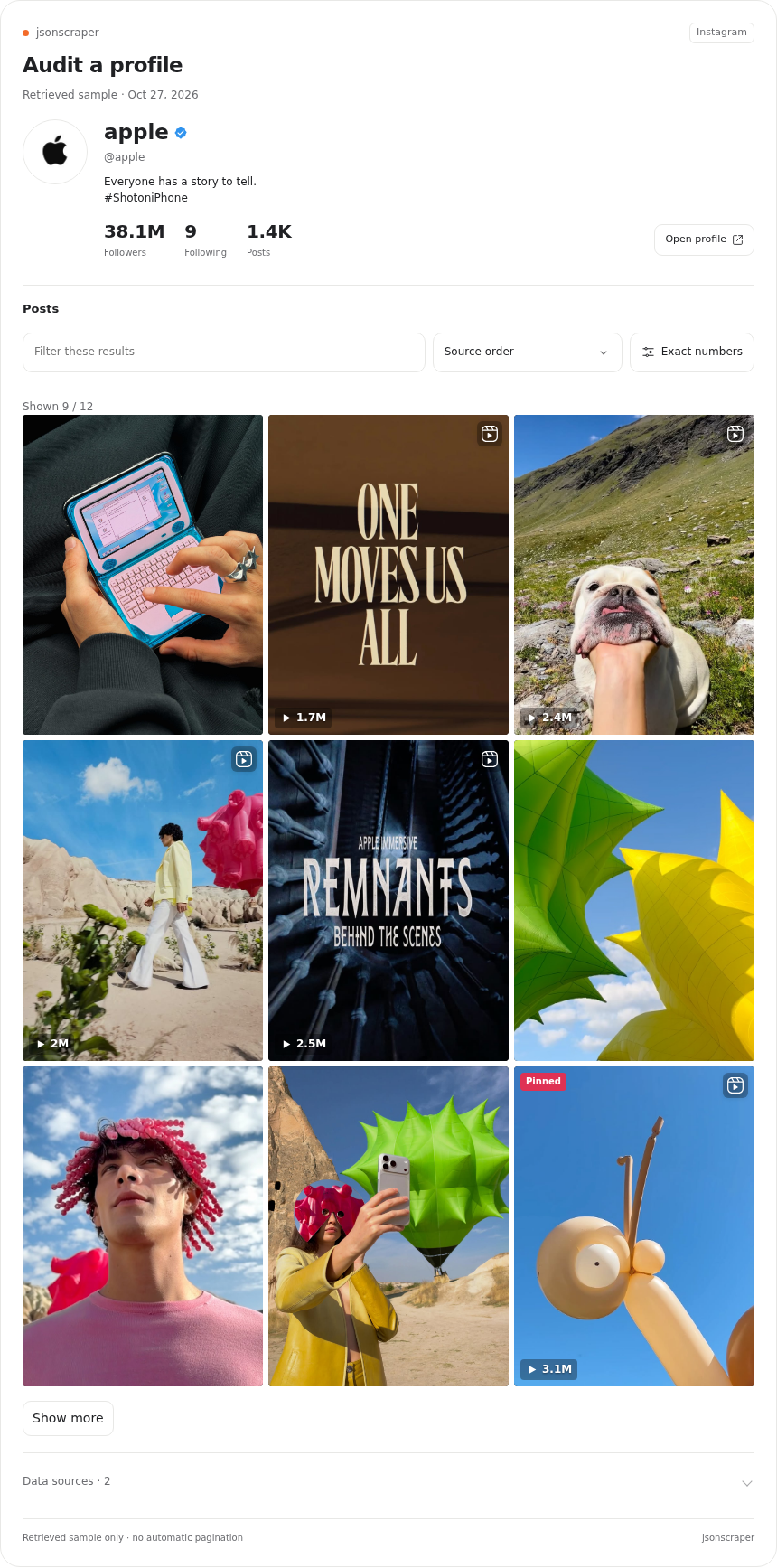
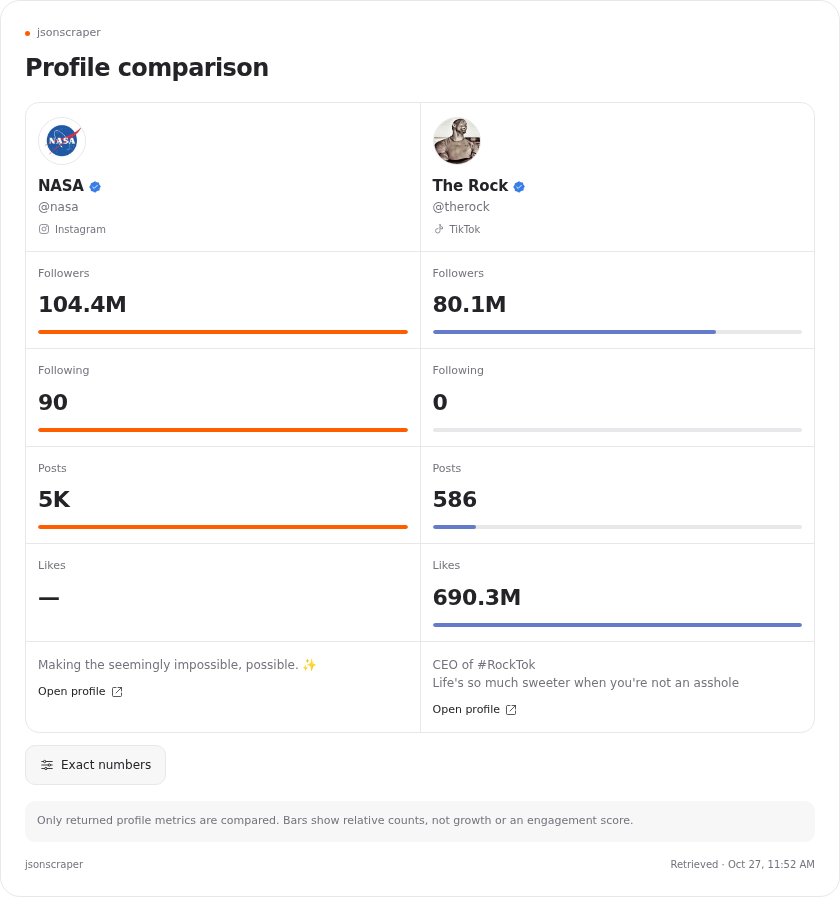
비교 카드를 사용하면 이전에 가져온 IG 및 TikTok 프로필을 나란히 놓고 볼 수 있으며, 시나리오 카드는 분석의 바탕이 되는 자료를 보여 줍니다. 먼저 프로필에서 확인할 수 있는 지표를 비교해 보세요. 콘텐츠를 더 자세히 살펴보고 싶다면 다음 요청에서 게시물 페이지를 각각 하나씩 불러오세요. 그러면 어시스턴트가 더 깊이 분석할 자료를 확보하게 됩니다.
정렬과 필터는 이미 가져온 게시물에 로컬로 적용됩니다. 형식을 선택하거나 조회수 기준 또는 기간을 설정한 다음, 데이터에서 선두 항목을 살펴볼 수 있습니다. 이러한 작업은 API에서 새 페이지를 요청하지 않습니다. 시각적 인터랙션은 클라이언트의 MCP Apps 지원 여부에 따라 달라집니다. 지원되지 않는 경우에도 어시스턴트는 구조화된 데이터를 받아 일반적인 방식으로 활용할 수 있습니다. 인터랙티브 카드 데모와 시나리오 40개 카탈로그를 확인해 보세요.
연결에 사용할 키 찾기
이미 jsonscraper를 사용하고 있다면 해당 API의 유효한 키를 사용할 수 있습니다. 서비스를 처음 이용한다면 먼저 이용 권한을 구매하세요.
- 사용하려는 플랫폼에 따라 IG API 또는 TikTok API 페이지를 엽니다.
- 현재 요금제를 확인하고 이용 권한 구매 절차를 진행합니다. 라이선스는 Evelode에서 판매하며, IG API와 TikTok API를 각각 구매할 수 있습니다.
- 구매가 완료되면 Evelode 계정에 로그인해 라이선스를 엽니다. 해당 제품을 찾아 키를 복사합니다.
두 플랫폼을 사용하려면 라이선스 두 개가 필요합니다. 각 라이선스는 자체 요금제와 요청 한도를 유지하며, 하나의 MCP 서버에 모두 연결할 수 있습니다.
어시스턴트에 서버를 추가하면 jsonscraper 인증 페이지가 열립니다. OAuth는 라이선스를 해당 연결과 연결하는 절차입니다. 복사한 키를 해당 제품 카드에 붙여 넣으세요. IG 키는 IG 입력란에, TikTok 키는 TikTok 입력란에 넣습니다. Check key를 누르고 Connected 상태가 될 때까지 기다린 다음 Connect를 선택합니다. 나중에 두 번째 플랫폼을 추가하려면 두 번째 제품의 키로 인증을 반복하세요.
이 연결에는 IG 또는 TikTok 비밀번호, Meta/TikTok 개발자 앱, OpenAI 키가 필요하지 않습니다. 클라이언트에 Client ID와 Client Secret 입력란이 추가로 표시되면 비워 두세요. 클라이언트 등록은 자동으로 진행됩니다. 라이선스 키는 jsonscraper 인증 페이지에 입력하고, 채팅이나 일반 어시스턴트 요청에 보내지 마세요.
기본 연결 방법: ChatGPT
- ChatGPT에서 Plugins → Add → Add custom MCP server를 엽니다.
- 이름에 jsonscraper를 입력하고 주소로
https://mcp.jsonscraper.com을 지정한 뒤 OAuth 인증 방식을 선택합니다. - 플러그인으로 연결을 만들고 플러그인 카드를 연 다음 Install을 선택합니다.
- jsonscraper 인증 창에서 사용할 제품 카드에 키를 추가하고, 키를 확인한 뒤 연결을 승인합니다.
- 채팅으로 돌아와
@를 입력해 jsonscraper를 선택한 다음, 범위를 명확히 제한한 첫 요청을 작성합니다.
메뉴 이름과 연결 가능 여부는 클라이언트와 워크스페이스에 따라 다를 수 있습니다. 최신 단계와 연결 방법은 MCP 페이지에서 안내하고 있습니다. MCP 연결의 일반적인 원칙은 OpenAI 문서에서도 확인할 수 있습니다.
ChatGPT 데스크톱 앱용으로 바로 사용할 수 있는 ZIP 플러그인과 설치 안내도 준비했습니다. 패키지를 가져오려면 이 방법을 선택하세요. ZIP은 데스크톱 앱 전용이며, 위의 기본 방법은 URL로 원격 서버에 연결하는 절차입니다.
Claude 및 Codex CLI
Claude에서 Customize → Connectors → + Add → Add custom connector를 엽니다. 이름에 jsonscraper를 입력하고 같은 주소인 https://mcp.jsonscraper.com을 지정한 뒤 Add 또는 Connect를 선택합니다. 그런 다음 jsonscraper 페이지에서 OAuth를 완료합니다. 채팅에서는 도구 메뉴를 열어 커넥터를 활성화하세요. 보통 + 버튼을 누르고 Connectors 섹션으로 이동하면 됩니다. 메뉴 이름은 사용 가능한 기능과 워크스페이스 설정에 따라 다를 수 있습니다.
Codex CLI에서는 다음 명령으로 서버를 추가하고 인증합니다.
codex mcp add jsonscraper --url https://mcp.jsonscraper.com
codex mcp login jsonscraper
이후 OAuth 절차가 시작됩니다. 완료하면 Codex에서 라이선스가 허용하는 도구를 사용할 수 있습니다.
첫 요청: 작은 범위부터 시작하기
바로 사용할 수 있는 시나리오를 활용하면 작업 순서를 직접 작성하는 시간을 줄일 수 있습니다. 카탈로그에는 프로필 개요, 게시물 검색 및 분석, 경쟁사, 댓글, 크리에이터, 콘텐츠 아이디어를 위한 작업이 있습니다. 아래 요청은 필요에 따라 바꿔 쓸 수 있습니다. 프로필 이름과 게시물 링크를 원하는 값으로 바꾸세요.
연결된 IG 및 TikTok 라이선스를 확인해 줘. 각 라이선스의 상태, 사용 가능한 한도, 남은 할당량을 보여 줘. 소셜 미디어 데이터는 요청하지 마.
라이선스 확인은 소셜 API 할당량을 소모하지 않고 연결 상태와 할당량을 알려 줍니다. 제품 하나만 연결했다면 해당 라이선스를 확인하세요.
IG 공개 프로필 @프로필_이름을 간략히 살펴봐 줘. 주요 정보와 게시물 페이지 하나를 가져오고 결과를 카드로 보여 줘. API 요청은 최대 두 번만 하고, 가져온 데이터의 규모를 표시해 줘.
IG 대신 TikTok 프로필을 지정할 수도 있습니다. 이렇게 시작하면 프로필과 제한된 게시물 데이터를 살펴본 다음, 이어서 확인할 질문을 정할 수 있습니다.
IG 공개 프로필 @프로필_1과 @프로필_2를 비교해 줘. 각 계정의 프로필 요청은 한 번씩만 하고 비교 카드를 보여 줘. 확인할 수 있는 지표를 비교하고, 없는 항목은 알 수 없음으로 표시해 줘.
한 카드에서 이전에 가져온 프로필 두 개부터 네 개까지 비교할 수 있으며, 서로 다른 플랫폼의 프로필도 포함할 수 있습니다. IG과 TikTok을 비교하려면 두 라이선스를 모두 연결하세요.
IG 게시물의 댓글을 분석해 줘([링크 삽입]). 댓글 페이지 하나를 가져오고, 게시물 확인 요청까지 포함해 API 요청을 최대 두 번으로 제한해 줘. 반복되는 질문과 주제를 묶고, 예시는 가져온 댓글에서만 인용해 줘.
이렇게 분석하면 제품 관련 질문과 논의 주제, 다음 게시물에 활용할 수 있는 표현을 파악하는 데 도움이 됩니다. 요약은 가져온 댓글만을 대상으로 합니다. 별도의 요청으로 데이터 범위를 넓힐 수 있습니다.
이미 가져온 게시물 데이터를 바탕으로 테스트해 볼 콘텐츠 아이디어 세 가지를 제안해 줘. 각 아이디어의 근거가 된 게시물을 표시하고, API를 새로 요청하지 마.
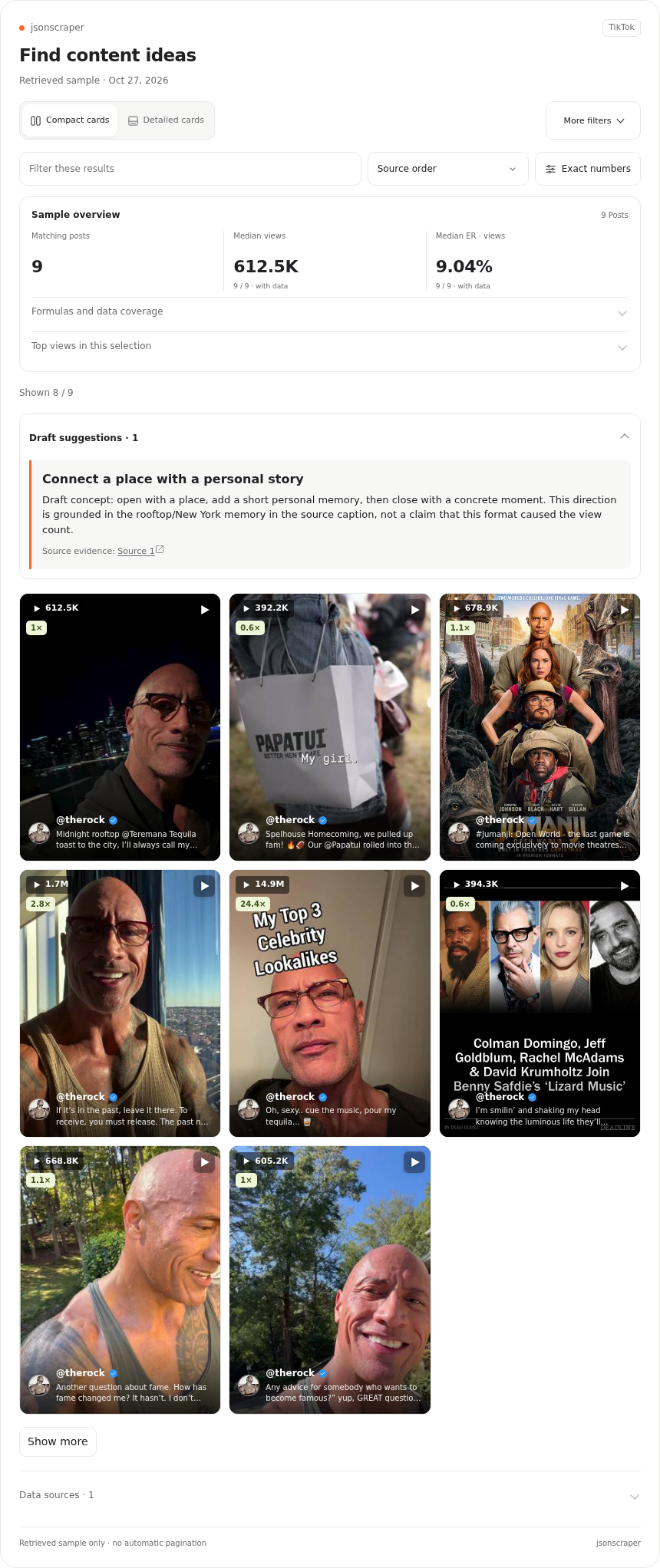
시나리오 카드는 아이디어를 구체적인 원본 게시물과 연결해 보여 줄 수 있습니다. 어시스턴트의 제안은 편집 테스트를 위한 가설입니다. 제안 옆에서 출발점이 된 게시물을 확인할 수 있습니다. 경쟁사 분석에도 같은 원칙을 적용하세요. 먼저 프로필이나 게시물의 데이터 범위를 제한한 뒤, 근거 자료를 명시해 결론을 요청합니다.
할당량과 지표: 결과를 해석할 때 고려할 점
데이터 메서드를 한 번 호출하면 해당 제품의 API 요청 한 번으로 계산되어 라이선스 할당량에서 차감됩니다. 페이지네이션의 다음 단계도 요청 한 번으로 계산되므로, 큰 작업에서는 페이지 수나 최대 호출 수와 같은 예산을 미리 정하고 그 한도에 도달하면 멈추도록 하세요. 라이선스 확인은 소셜 데이터 할당량을 소모하지 않습니다. 카드, 필터, 정렬은 이미 가져온 데이터를 다시 사용하므로 새 요청을 하지 않습니다.
요약은 언제나 실제로 가져온 데이터에 관한 것입니다. 게시물 페이지 하나만으로는 전체 콘텐츠 목록을 파악할 수 없고, 마지막으로 가져온 팔로워 페이지가 전체 오디언스를 대표하지도 않습니다. 더 많은 데이터를 확인하려면 범위를 제한해 단계적으로 가져오고, 최종 요청에서 사용한 게시물의 수와 구성을 표시하도록 어시스턴트에 요청하세요.
지표를 계산하려면 필요한 원본 필드가 충분히 있어야 합니다. 게시물의 좋아요, 댓글, 공유 수와 0보다 큰 조회수가 제공되는 경우 조회수 대비 참여율(ER)을 계산할 수 있습니다. 상대 조회수를 비교하려면 같은 크리에이터의 동일 형식 게시물이 최소 5개 있어야 하며, 해당 그룹의 중앙값을 기준으로 삼습니다. 값이 없으면 0으로 처리하지 않고 알 수 없음으로 둡니다. 따라서 계산에 포함된 필드와 게시물을 설명해 달라고 요청하면 유용합니다.
자주 묻는 질문
OpenAI 키나 소셜 미디어 계정 비밀번호가 필요한가요?
아니요. jsonscraper MCP에는 해당 jsonscraper 제품의 라이선스 키를 사용하고, jsonscraper OAuth 페이지에 입력하세요. IG과 TikTok 비밀번호는 필요하지 않습니다.
IG만 또는 TikTok만 연결할 수 있나요?
네. 라이선스 하나로 해당 플랫폼의 도구를 사용할 수 있고, 라이선스 두 개로 두 플랫폼 모두 사용할 수 있습니다. 각 제품은 자체 요금제와 할당량을 가집니다.
필터와 라이선스 확인도 할당량을 소모하나요?
라이선스 확인은 소셜 API 할당량을 소모하지 않습니다. 필터, 정렬, 카드는 이미 가져온 데이터를 사용합니다. 일반적인 데이터 메서드 호출과 새 페이지 요청은 해당 제품의 할당량을 소모합니다.
브라우저나 휴대전화에 ZIP을 설치할 수 있나요?
ZIP은 ChatGPT 데스크톱 앱에 설치합니다. 웹 버전에서는 원격 서버 연결 안내를 따르세요. 모바일 앱에서 플러그인과 기능을 사용할 수 있는지는 클라이언트 기능과 워크스페이스 설정에 따라 달라집니다.
연결하고 첫 질문을 해 보세요
카드 데모를 열어 원하는 시나리오를 선택하고 결과가 어떻게 표시되는지 확인하세요. 그런 다음 jsonscraper MCP 연결로 이동해 키를 추가하고 어시스턴트를 선택한 뒤, 작업 중인 프로필에 대해 첫 요청을 보내세요. 바로 쓸 수 있는 문구는 시나리오 카탈로그에서 복사할 수 있습니다.
이후 같은 접근 권한을 자체 애플리케이션이나 워크플로에 연결하고 싶다면 Python, Node.js, PHP, Go, Java, C#/.NET용 SDK를 사용할 수 있습니다. SDK는 개발자 도구 페이지에서 확인할 수 있습니다. 우선 익숙한 어시스턴트에 MCP를 연결하면 됩니다. 작업이 커지면 프로그래밍 방식의 통합을 다음 단계로 진행할 수 있습니다.