 Michael Johnson

«Mostrami il profilo IG di un brand, trova i suoi post più recenti e suggerisci quali temi approfondire». Ora puoi affidare questo compito a un assistente AI collegato a jsonscraper. Abbiamo lanciato un server MCP per IG e TikTok: l’assistente riceve i dati tramite la nostra API, li mostra in schede e ti aiuta a passare dalla consultazione all’analisi.
È utile quando vuoi esaminare un creator prima di una collaborazione, confrontare i profili dei concorrenti, capire le domande sotto un post o raccogliere materiale per un piano editoriale. Descrivi il compito con parole semplici e l’assistente sceglie gli strumenti adatti. Per la prima richiesta non serve scrivere codice.
Il 26 ottobre 2026 abbiamo reso disponibile un server MCP unificato e 40 scenari pronti, 20 per ciascuna piattaforma. Il 27 ottobre abbiamo aggiornato le schede interattive e aggiunto filtri e analisi dei dati ottenuti. Date e modifiche sono riportate nel nostro registro delle release. L’indirizzo del server è https://mcp.jsonscraper.com; la connessione è pensata per ChatGPT, Claude, Codex e client MCP compatibili.
Avvio rapido: dalla licenza alla prima richiesta
Ti servono una licenza per l’API che vuoi usare e un assistente AI compatibile con MCP. Per collegarti a jsonscraper non occorre una chiave OpenAI separata.
- Scegli una piattaforma. Acquista IG Scraper API oppure TikTok Scraper API. Se hai già una licenza, usala: non devi acquistarne un’altra per MCP.
- Copia la chiave. Accedi all’account con cui hai acquistato il prodotto, apri Evelode → Licenses e trova la chiave dell’API che ti serve.
- Aggiungi il server MCP. Nella sezione delle connessioni dell’assistente inserisci
https://mcp.jsonscraper.come scegli OAuth. Più avanti trovi le istruzioni specifiche per ChatGPT, Claude e Codex. - Collega la licenza. Nella pagina di autorizzazione incolla la chiave nella scheda della tua piattaforma, premi Check key, attendi la dicitura Connected e conferma con Connect. Per due piattaforme servono le rispettive chiavi.
- Verifica la prima richiesta. Attiva lo strumento collegato nella chat e chiedigli di mostrare un profilo pubblico che conosci. Inizia con un campione ridotto.

Come verificare il risultato
Per esempio: «Mostra il profilo pubblico @instagram su IG usando jsonscraper MCP». La risposta deve basarsi sul risultato di una chiamata allo strumento. Nei client compatibili con MCP Apps i dati possono apparire in una scheda interattiva; negli altri client compatibili possono essere visualizzati come testo o dati strutturati.
Se la chiave non viene accettata, controlla la piattaforma, che la licenza sia attiva e il limite disponibile. Se lo strumento non compare, completa OAuth e attiva la connessione nella chat corrente. Inserisci la chiave di licenza solo nella pagina di connessione: non inviarla nella conversazione con l’assistente.
Cosa cambia MCP nel lavoro quotidiano
MCP, acronimo di Model Context Protocol, è un modo per collegare strumenti esterni a un assistente AI. Dopo l’autorizzazione, l’assistente può utilizzare i metodi jsonscraper consentiti, ottenere dati da IG o TikTok e usarli nella risposta. Invece di cercare un endpoint API, scegliere i parametri e interpretare manualmente il JSON, puoi descrivere il compito con parole semplici: per esempio, chiedere un breve riepilogo di un profilo pubblico o confrontare i dati già ottenuti di due account.
Il server unificato riunisce 94 metodi dell’API IG e 54 dell’API TikTok. Il collegamento di una licenza di prodotto dà accesso agli strumenti della piattaforma corrispondente; due licenze consentono di accedere a entrambe. Le tariffe e le quote restano separate: le richieste IG consumano la quota IG e quelle TikTok la quota TikTok. MCP usa le chiavi jsonscraper per le API selezionate e gestisce l’autorizzazione sulla propria pagina OAuth.
Schede che aiutano a leggere i risultati
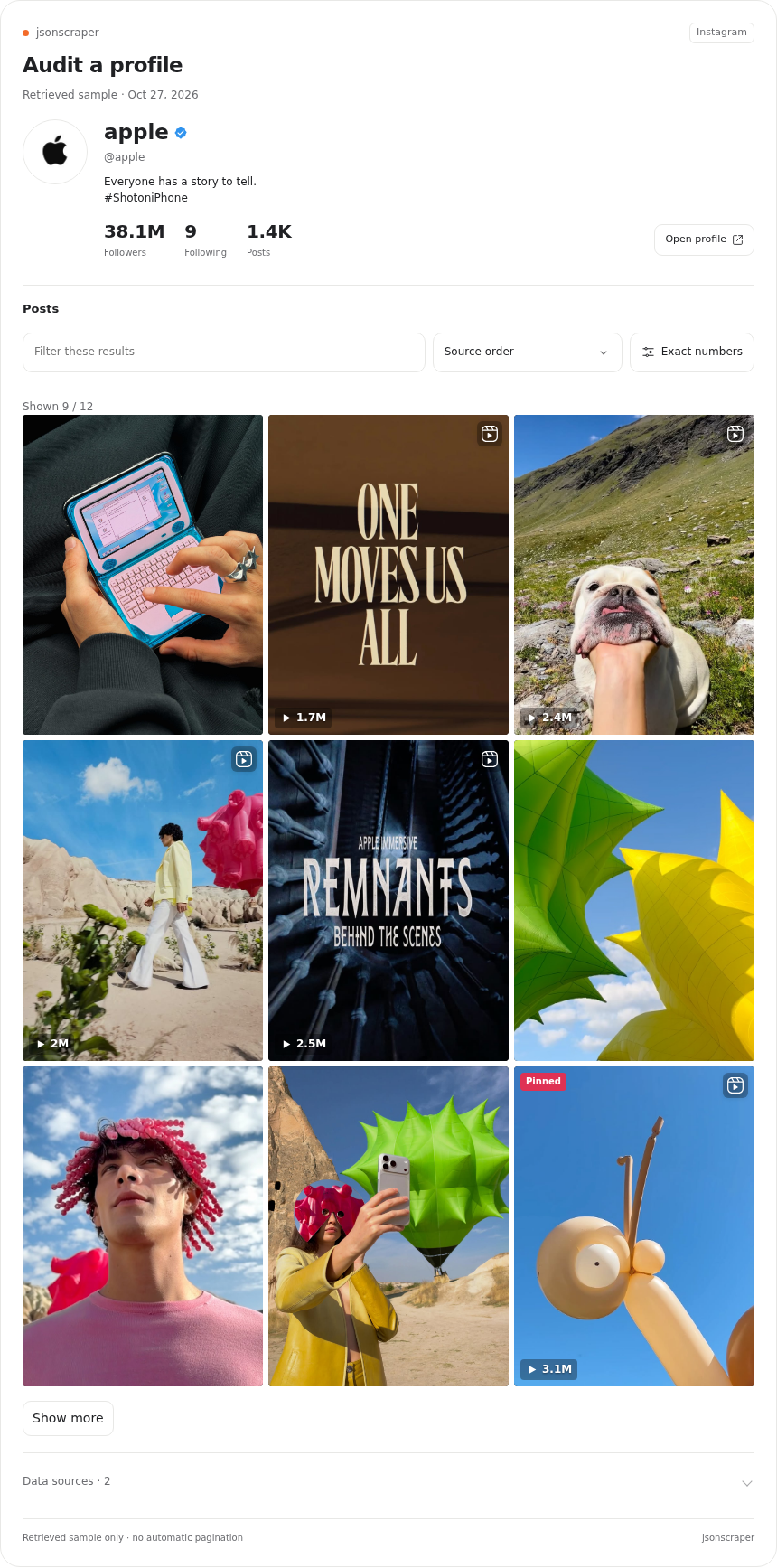
I dati si possono consultare non solo come testo o JSON. Nei client compatibili con MCP Apps sono disponibili schede interattive per profili, post e video, follower, confronti e risultati degli scenari. La scheda del profilo permette di esaminare i principali dati ottenuti; quella dei post consente di aprire una pubblicazione e passare ai commenti, se inclusi nel campione. La vista dei follower lavora sull’ultima pagina ricevuta e mostra fino a 50 account; la scheda dei video mostra fino a 12 clip restituite.
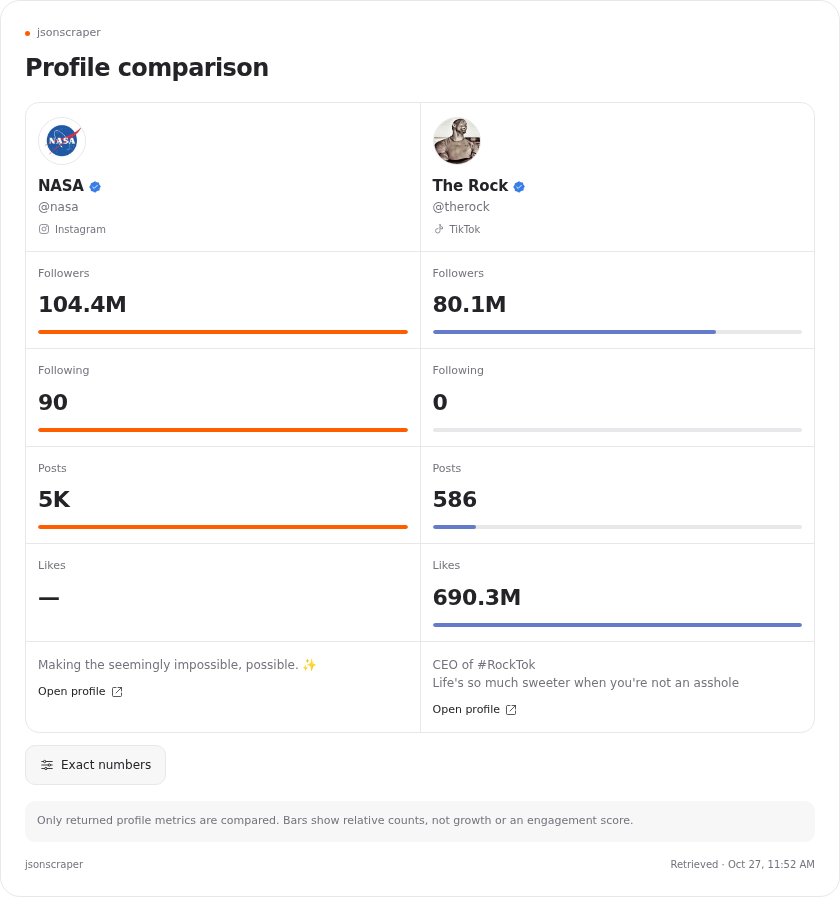
La scheda di confronto permette di affiancare profili IG e TikTok già ottenuti, mentre le schede degli scenari mostrano il materiale su cui si basa l’analisi. Inizia confrontando gli indicatori disponibili dei profili. Se vuoi approfondirne i contenuti, chiedi poi di caricare una pagina di post per ciascuno: l’assistente avrà così materiale per un’analisi più dettagliata.
Ordinamento e filtri si applicano localmente ai post già ottenuti: puoi selezionare un formato, impostare una soglia di visualizzazioni o un periodo e poi esaminare i contenuti migliori del campione. Queste operazioni non richiedono nuove pagine dell’API. L’interattività visiva dipende dal supporto MCP Apps del client; in sua assenza, l’assistente riceve dati strutturati e può elaborarli nel modo consueto. Guarda la dimostrazione interattiva delle schede e il catalogo dei 40 scenari.
Dove trovare la chiave per collegarsi
Se usi già jsonscraper, puoi utilizzare una chiave attiva per l’API che ti serve. Se stai scoprendo il servizio per la prima volta, inizia acquistando l’accesso:
- Apri la pagina IG API o TikTok API, a seconda della piattaforma che vuoi usare.
- Consulta le tariffe aggiornate e procedi all’acquisto. Le licenze sono vendute tramite Evelode: separatamente per IG API e TikTok API.
- Dopo l’acquisto, accedi al tuo account Evelode e apri le tue licenze. Trova il prodotto che ti serve e copia la chiave.
Per lavorare con entrambe le piattaforme servono due licenze. Ognuna mantiene la propria tariffa e il proprio limite di richieste, ma puoi collegarle allo stesso server MCP.
Quando aggiungi il server nell’assistente si apre la pagina di autorizzazione di jsonscraper. OAuth è la procedura che associa la tua licenza a questa connessione. Incolla la chiave copiata nella scheda del prodotto corrispondente: IG nel campo IG e TikTok nel campo TikTok. Premi Check key, attendi lo stato Connected e seleziona Connect. Per aggiungere in seguito la seconda piattaforma, ripeti l’autorizzazione con la chiave del secondo prodotto.
Per questa connessione non servono la password di IG o TikTok, un’applicazione sviluppatore Meta/TikTok o una chiave OpenAI. Se il client mostra i campi aggiuntivi Client ID e Client Secret, lasciali vuoti: la registrazione del client avviene automaticamente. La chiave di licenza va inserita nella pagina di autorizzazione di jsonscraper; non inviarla in chat e non inserirla in una normale richiesta all’assistente.
Percorso principale: collegarsi a ChatGPT
- In ChatGPT apri Plugins → Add → Add custom MCP server.
- Inserisci il nome jsonscraper, l’indirizzo
https://mcp.jsonscraper.come scegli OAuth come metodo di autorizzazione. - Crea la connessione come plugin, apri la relativa scheda e seleziona Install.
- Nella finestra di autorizzazione di jsonscraper che si apre, aggiungi la chiave nella scheda del prodotto desiderato, verificala e conferma la connessione.
- Torna alla chat e seleziona jsonscraper con
@, poi formula la prima richiesta con un limite di portata ben definito.
I nomi delle voci e la disponibilità della connessione possono variare a seconda del client e dello spazio di lavoro. Manteniamo aggiornate le istruzioni e le opzioni di connessione nella pagina MCP; i principi generali per collegare MCP sono descritti anche nella documentazione di OpenAI.
Per l’app desktop di ChatGPT abbiamo preparato anche un plugin ZIP pronto e le istruzioni d’installazione. Scegli questa opzione se vuoi importare il pacchetto. Lo ZIP è destinato solo all’app desktop; il percorso principale descritto sopra riguarda il collegamento di un server remoto tramite URL.
Claude e Codex CLI
In Claude apri Customize → Connectors → + Add → Add custom connector. Inserisci il nome jsonscraper e lo stesso indirizzo https://mcp.jsonscraper.com, seleziona Add o Connect, quindi completa OAuth nella pagina di jsonscraper. In chat attiva il connettore dal menu degli strumenti: di solito il percorso parte dal pulsante + e dalla sezione Connectors. I nomi dei menu possono variare in base alle funzionalità disponibili e alle impostazioni dello spazio di lavoro.
Per Codex CLI aggiungi il server e autorizzalo con questi comandi:
codex mcp add jsonscraper --url https://mcp.jsonscraper.com
codex mcp login jsonscraper
Si avvierà quindi il processo OAuth. Una volta completato, Codex potrà utilizzare gli strumenti consentiti dalla licenza.
Prime richieste: inizia con un volume ridotto
Gli scenari pronti fanno risparmiare tempo nel definire una sequenza di operazioni. Il catalogo include attività per esaminare profili, trovare e analizzare post, concorrenti, commenti e autori, e generare idee per i contenuti. Ecco alcune richieste da adattare: sostituisci i nomi dei profili e il link al post con i tuoi.
Controlla le licenze IG e TikTok collegate. Mostra lo stato, il limite disponibile e quello residuo per ciascuna. Non richiedere dati dai social network.
La verifica delle licenze riporta lo stato delle connessioni e delle quote senza consumare la quota delle API social. Se hai collegato un solo prodotto, controllane la licenza.
Prepara una panoramica del profilo pubblico IG @nome_profilo: dati principali e una pagina di post. Mostra il risultato in una scheda. Esegui non più di due richieste API e indica la dimensione del campione ottenuto.
Puoi indicare un profilo TikTok al posto di IG. Questo avvio consente di esaminare il profilo e un numero limitato di post, quindi decidere quale domanda porre dopo.
Confronta i profili pubblici IG @profilo_1 e @profilo_2. Usa una richiesta per ogni profilo e mostra una scheda di confronto. Confronta le metriche disponibili e indica come sconosciuti i campi mancanti.
In una scheda puoi confrontare da due a quattro profili già ottenuti, anche su piattaforme diverse. Per confrontare IG e TikTok, collega entrambe le licenze.
Analizza i commenti al post IG [inserisci il link]: recupera una pagina di commenti e non superare due richieste API, includendo l’identificazione del post. Raggruppa le domande e i temi ricorrenti e cita solo esempi presenti nei commenti ottenuti.
Un’analisi di questo tipo aiuta a individuare domande sul prodotto, temi di discussione e formulazioni da considerare nel prossimo post. Il riepilogo riguarderà i commenti caricati; puoi ampliare il campione con una richiesta separata.
Sulla base del campione di post già ottenuto, proponi tre idee di contenuto da testare. Per ciascuna indica quali post del campione l’hanno ispirata; non fare nuove richieste API.
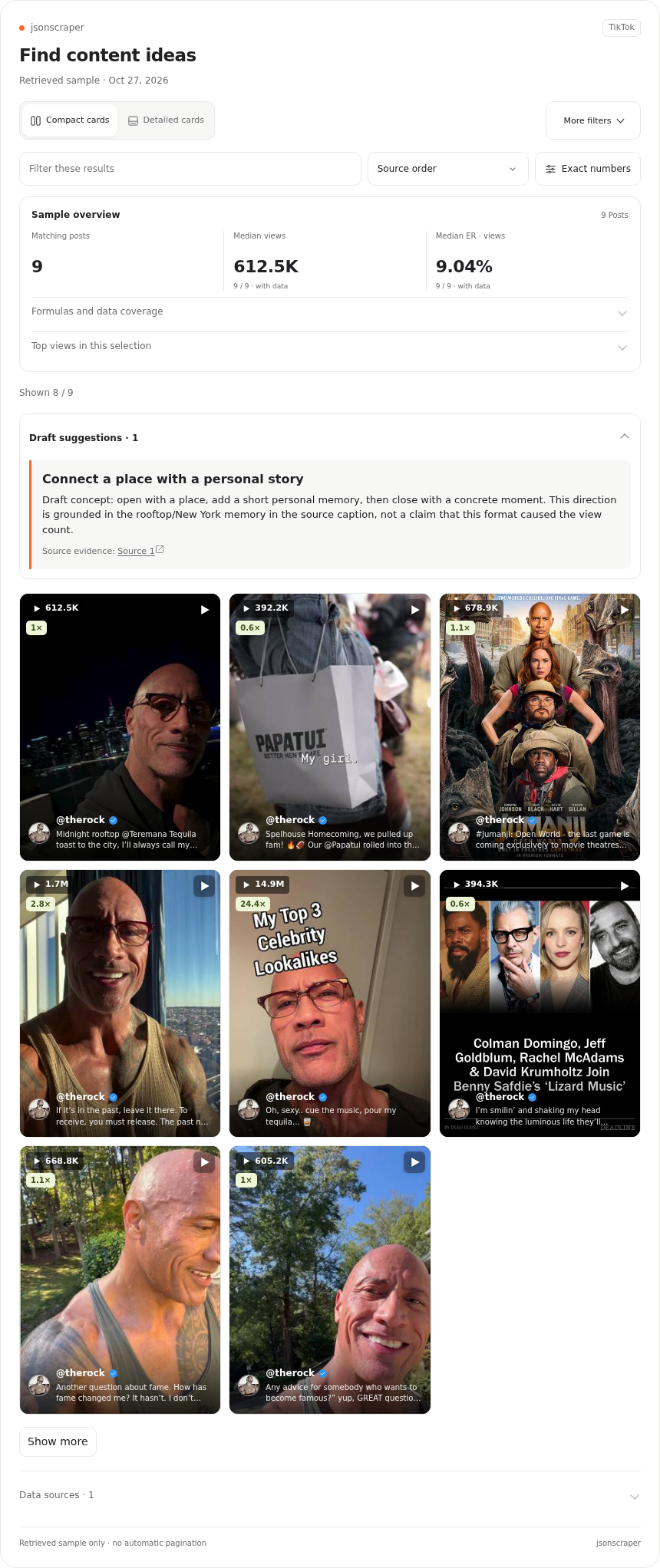
Le schede degli scenari possono collegare le idee ai post di origine specifici. Le proposte dell’assistente sono ipotesi da sottoporre a test editoriale: accanto a ciascuna puoi vedere i post che hanno fornito lo spunto. Lo stesso principio di lavoro vale per i concorrenti: prima definisci un campione limitato di profili o post, poi chiedi conclusioni che indichino i dati su cui si basano.
Quote e metriche: cosa considerare nelle conclusioni
Una normale chiamata a un metodo dati effettua una richiesta all’API del prodotto corrispondente e viene conteggiata nella relativa licenza. Ogni passaggio successivo della paginazione costituisce un’altra richiesta: per un’attività ampia conviene quindi stabilire in anticipo un budget, per esempio un numero di pagine o un limite massimo di chiamate, e consentire di fermarsi una volta raggiunto. La verifica della licenza non consuma la quota dei dati social. Schede, filtri e ordinamento riutilizzano i dati già ottenuti e non generano nuove richieste.
Ogni riepilogo descrive il campione effettivamente ottenuto. Una pagina di post non fornisce un elenco completo dei contenuti e l’ultima pagina di follower ricevuta non rappresenta l’intero pubblico. Per coprire un volume maggiore, procedi con una raccolta graduale e limitata; nel riepilogo chiedi all’assistente di indicare numero e composizione dei post utilizzati.
Anche le metriche richiedono dati di partenza sufficienti. L’ER basato sulle visualizzazioni si calcola quando per un post sono disponibili like, commenti, repost e un numero positivo di visualizzazioni. Il confronto delle visualizzazioni relative è possibile se sono disponibili almeno cinque post dello stesso autore e formato; come riferimento si usa la mediana del gruppo. Se un valore manca, resta sconosciuto e non viene trasformato in zero. È quindi utile chiedere quali campi e post sono stati inclusi nel calcolo.
Domande frequenti
Servono una chiave OpenAI o la password del social?
No. Per jsonscraper MCP usa la chiave di licenza del prodotto jsonscraper che ti serve e inseriscila nella pagina OAuth di jsonscraper. Non sono necessarie le password di IG e TikTok.
Posso collegare solo IG o solo TikTok?
Sì. Una licenza dà accesso agli strumenti della propria piattaforma; due licenze danno accesso a entrambe. I prodotti hanno piani e quote distinti.
I filtri e la verifica della licenza consumano la quota?
La verifica della licenza non consuma la quota delle API social. Filtri, ordinamento e schede lavorano sui dati già ottenuti; le normali chiamate ai metodi dati e le nuove pagine consumano la quota del prodotto corrispondente.
Posso installare lo ZIP nel browser o sul telefono?
Lo ZIP si installa nell’app desktop di ChatGPT. Per la versione web usa le istruzioni per collegare un server remoto; la disponibilità di plugin e delle relative funzioni nell’app mobile dipende dalle capacità del client e dalle impostazioni dello spazio di lavoro.
Collegati e fai la prima domanda
Apri la dimostrazione delle schede, scegli uno scenario che ti interessa e guarda il risultato. Poi passa al collegamento di jsonscraper MCP: aggiungi la chiave, scegli l’assistente e invia la prima richiesta su un profilo che segui. Puoi copiare le formulazioni già pronte dal catalogo degli scenari.
Se in seguito vorrai integrare lo stesso accesso in un’applicazione o in un flusso di lavoro, sono disponibili SDK per Python, Node.js, PHP, Go, Java e C#/.NET, elencati nella pagina degli strumenti per sviluppatori. Per iniziare basta collegare MCP all’assistente che usi abitualmente; l’integrazione via codice può essere il passo successivo, quando l’attività cresce.